Tipps und Tricks im BayernAtlas

Sie haben sich eine Standard-Konfiguration von Layern in der Ebenenansicht zusammengestellt und wollen diesen (Ausgangs-)Zustand beim nächsten Öffnen des BayernAtlas wieder parat haben?
Legen Sie dafür einfach ein Lesezeichen im Browser an. In den Browsern Chrome, Firefox und Edge wird diese Funktion u. a. mit einem Stern-Button am Ende der Adresszeile symbolisiert.
Wenn Sie nun dieses Lesezeichen anklicken, öffnet sich der BayernAtlas mit den vorher festgelegten Layern und dem Kartenausschnitt, der bei der Erstellung des Lesezeichens angezeigt wurde.
Um eine Webseite den auf dem Home-Bildschirm zu verlinken, öffnen Sie die Seite/den BayernAtlas im Browser (Chrome, Safari), tippen auf das Drei-Punkte-Menü (oder Teilen-Symbol bei iOS), wählen Zum Startbildschirm hinzufügen und bestätigen den Namen und das Hinzufügen.
(Sie installieren hierdurch, eine Progressive Web App (PWA). Sie ist eine Webseite, die sich wie eine native App verhält. Sie läuft im Browser, kann aber auf dem Startbildschirm installiert werden, ist blitzschnell und nutzt moderne Web-Technologien, um das Beste aus beiden Welten (Web und App) zu vereinen – ohne den Umweg über App Stores.)
Unter Mehr und in der Seitenleiste können Sie in den Dunkelmodus wechseln.
Wählen Sie unter Karte den Button Vektor aus und dort die Karte Web Vektor Nacht.
Mit der Tastenkombination Shift+ALT und gedrückter linker Maustaste kann die Kartenansicht gedreht werden
Es gibt mehrere Möglichkeiten in der Desktop-Version des BayernAtlas zu zoomen:
- Mit Hilfe der Buttons im Kartenfenster
- Mittels Mausrad
- Bei gedrückter Shift-Taste kann mit der Maus ein Rahmen aufgezogen werden
- Auf der Tastatur mit + und -
Mit den Pfeiltasten der Tastatur kann die Karte rauf, runter, links und rechts navigiert werden.
Im neuen BayernAtlas gibt es für die Vollbildansicht keinen separaten Button mehr. Dafür können Sie die Standardfunktionen der Betriebssysteme nutzen:
Windows und Linux: F11
Mac: ⌘ + Strg + f.
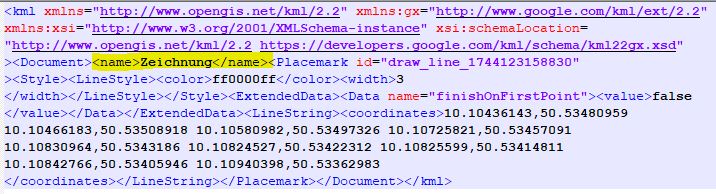
Wenn eine Zeichnung als kml-Datei abgespeichert wird, erhält sie automatisch den Namen "Zeichnung". Dieser Name wird auch in der Ebenenverwaltung angezeigt. Wenn Sie den Namen ändern wollen, um mehrere importierte kml-Dateien unterscheiden zu können, können Sie das direkt in der kml-Datei tun. Öffnen Sie dazu die Datei mit einem Editor (z. B. Notepad++) und ändern Sie den Namen im Tag name. Speichern Sie die Datei ab und importieren sie neu.